Fare musica digitale (7)
LA BATTERIA
Per studiare la composizione di sequenze di batteria useremo un MIDI file tipico di genere.
Scaricate "ballad long1 MIDI" salvandolo nella vostra cartella dei progetti:
http://ludmillo.altervista.org/MIDIMUSIC-web/ballad long 1 (2bars).mid
Capitolo 7: ballad long1 MIDI.
Caricate il file nell'LMMS: Progetto> Importa> ballad long 1 (2bars).mid
Mettendo in play il file vi accorgerete che l'LMMS lo esegue usando il suono del piano.
Per convenzione i file di drum e percussione dovrebbero essere salvati ed eseguiti usando il canale MIDI 10. Tecnicamente ogni traccia di un file MIDI creata sul canale 10 viene interpretata ed eseguita come una traccia di batteria. Questa regola è valida e corretta per quanto riguarda i file MIDI standard, ad esempio quelli che usa anche il vostro cellulare.
Nel caricamento del file in questione nell'LMMS non c'è il riconoscimento del canale e nemmeno dello strumento abbinato a quel canale. Semplicemente il sequencer lo abbina al lettore di soundfont, SF2 player, e carica lo strumento di default che è appunto il suono 1, il Piano.
Per prima cosa dobbiamo quindi assegnare al nostro SF2 il banco di suoni delle batterie e delle percussioni.
Cliccate sullo strumento -SF2 Impostazioni predefinite- e vedrete che nella finestra delle -Impostazioni Generali- in fianco a PATCH è stato caricato il 'Grand Piano_GMega' (foto 13).
foto 13:
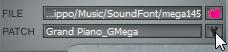
Cliccate sulla chiave a fianco di 'Grand Piano_GMega' e si apriranno le SoundFont Patches con le colonne: Bank, Patch e Name (foto 14).
foto 14:
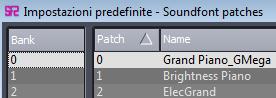
Selezionate le varie Bank e leggete gli strumenti associati ad ogni banca nella colonna Name.
La Bank 0(zero) è la banca standard, ma molte altre sono contenute nel nostro soundfont -mega145.sf2 - (capitolo 4 della guida).
Gli strumenti che cerchiamo sono stipati nelle ultime due Bank, la 126 e la 128.
Ogni voce di queste ultime due bank fa riferimento a delle posizioni standard di una drum pad sulla tastiera. Semplificando possiamo dire che ogni Strumento delle due banche di batteria, la 126 e la 128, contiene il Kit di suoni di una batteria completa suddivisa per note e genere: standard, rock, dance, room, jazz ecc...
Abbiamo imparato che il GM GS MIDI assegna ad ogni strumento una posizione ben definita all'interno di una SoundFont Bank. Bene, così come esiste un ordine che identifica gli strumenti, esiste anche una posizione standard delle percussioni sulla tastiera. Ecco quindi che la cassa o il rullante o il charleston o i piatti sono identificati da una nota ben precisa, codificata. Questo consente ad ogni lettore di MIDI file standard di riconoscere non solo lo strumento assegnato ad un canale, ma anche il suono particolare di quello strumento, per esempio la cassa di una batteria.
Tanto per darvi qualche dettaglio le casse sono in B0 e C1, i rullanti in D1 e E1, il battito delle mani in D#1, il ch chiuso in F#1 e G#1, il ch aperto in A#2 ecc... cliccando con la matita sui tasti della tastiera potete ascoltare il kit completo.
Nell'LMMS se aprite il Piano-roll del nostro file noterete che per un motivo che non conosco i suoni sono posizionati un'ottava sopra. La cassa per esempio anzichè in C1 è in C2. La destinazione dei suoni pertanto non è conforme allo standard GS GM MIDI. Non importa, l'importante è capire dove il nostro sequencer posiziona i suoni del Kit. Per suonare il nostro file MIDI correttamente andiamo in cerca della cassa ed in base alla sua posizine trasportiamo tutto alla sua altezza.
(Le note sono scritte usando il linguaggio internazionale, A B C D E F G, corrispondenti alle nostre La Si Do Re Mi Fa Sol. C1 è quindi il secondo Do partendo dal basso su una tastiera di pianoforte (G0 - E8), C0, C1. L'estensione delle note nell'editor di un file sf2 va dalla nota C-1 alla G9.)
Selezioniamo la bank 126 e lo strumento 'Standard Kit (Drum)'.
Mettiamo in Loop (ripetizione automatica) la traccia, accendendo l'icona a farfalla (foto 15), e facciamo play.
foto 15:
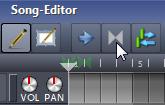
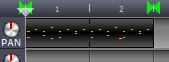
Compariranno nel Song-Editor due luminose e verdi farfalle che indicano i punti di ripetizione. Per spostare la farfalla destra, quella del punto di fine riproduzione cliccate col destro del mouse dentro la battuta che volete impostare per il ritorno. Per spostare la farfalla sinistra quella che definisce l'inizio del loop cliccate invece con la rotella del mouse (foto 16).
foto 16:
Per scoprire le diversità dei Kit di batteria provate a cambiare strumento. Oltre al Kit standard provate anche quello rock, dance, room, jazz ecc...
E' probabile che, nonostante il nostro soundfont sia migliore di quello caricato nel pc, non siate in realtà molto contenti di come suona la batteria. Questo è dovuto al fatto che negli ultimi anni l'elemento ritmico delle canzoni che siamo abituati ad ascoltare è spesso oggetto di una cura particolare e di molte complesse manipolazioni. La batteria tradizionale, per alcuni generi quali la house o la dance, l'Hip-Hop e altri, è uno strumento che non viene quasi più usato.
Per migliorare anche i nostri suoni e renderli più simili all'uso attuale dobbiamo ricorrere all'uso dei sample-campioni.
Un Sample è il campione audio di una nota e di uno strumento. Nel nostro caso, la batteria, un Sample è il suono originale di una cassa o di un rullante o di un ch ecc... anche di una cassa digitale, o una cassa estratta da una canzone, o una cassa manipolata attraverso un editor audio.
In LMMS col programma viene caricata una libreria di suoni, Sample, in formato ogg.
Per aprire la libreria cliccate sulla terza icona impilata a discesa in fianco a Song-Editor. Si aprirà il campo 'My sample' + una serie di catelle che ne descrivono il contenuto (foto 17).
foto 17:
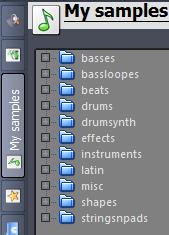
Aprite una delle cartelle e cliccando su un suono ne potrete ascoltare l'anteprima.
Se trasportate un Sample nel Song-Editor questo creerà una traccia col nome del campione importato.
Per suonare quel campione dobbiamo capire come è stato caricato nel Song-Editor. Cliccate sul nome del Sample e si apriranno le -Impostazioni Generali- dello strumento. Se fate caso alla tastiera in basso vedrete che un quadratino verde sarà posizionato su una nota, il La, tra C4 e C5. Questo significa che il nostro Sample nella sua versione originale suona giusto sulla nota La, A5. Cliccando su altri punti della tastiera sentirete il Sample suonare su altezze diverse.
Mettiamo il caso che vogliamo far suonare il Sample di batteria 'bassdrum03.ogg' contenuto nella cartella -drums-. Trasportiamo detto sample nel Song-Editor, clicchiamoci sopra ed andiamo a verificare la nota di default del suono che come detto è la A5.
Per montare una cassa usando questo suono dobbiamo innanzitutto creare una battuta vuota, entrare nel Piano-roll e scrivere una serie di note sulla riga del La compreso tra C4 e C5, la riga della nota A5. Quando inserite una nota nel Piano-roll quella nota assume il valore impostato nell'ultimo riquadro a destra sul menu strumenti, quello con l'icona di una nota color verde. Cliccate sulla tendina e selezionate 1/16.
Se si commette un errore mettendo una nota, è possibile spostarla nella posizione corretta. Passando sul centro della nota il cursore si trasforma in una croce a quattro vie, basta cliccare e trascinare la nota alla sua nuova posizione. LMMS sposterà la nota che si sta trascinando per correggere il suo posizionamento a seconda di come è impostata la quantizzazione (il valore in fianco alla grande Q sul menu del piano-roll). È possibile spostare le note orizzontalmente (nel tempo) e verticalmente (in altezza).
Clicchiamo sul primo quadratino, ogni quattro, della riga A5 del reticolo per quattro volte (foto 18).
foto 18:
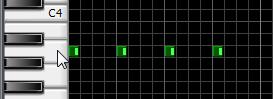
Mettendo in play ascolteremo la cassa-sample battere su ogni quarto della battuta. Volendo cambiare l'altezza del suono possiamo spostare le note in su o in giù e sentire come cambia il suono della cassa. Oppure possiamo impostare la nota base del Sample in -Impostazioni Generali- dello strumento su una nota diversa dalla A5.
Nel prossimo capitolo abbineremo al nostro file MIDI di batteria, ballad long 1 (2bars).mid, i Sample ogg di LMMS, e impareremo a manipolare le note sul Piano-roll.
Etichette: dr destino, drum pad, guida, lmms, midi, musica digitale, musicadapasseggio, sequencer, song editor
postato da Piter @ 11:16
1 Commenti